
Einrichten von Mandanten
Das Erstellen von Mandanten erfordert die Planung Ihrer Organisationsstruktur und das Verständnis, welche Aufgaben jede Benutzergruppe ausführen können sollte. Dieses Kapitel behandelt praktische Ansätze für das Mandanten-Design.
Planung Ihrer Mandantenstruktur
Beginnen Sie damit, die Gruppen zu identifizieren, die getrennte Arbeitsbereiche benötigen. Häufige Muster:
Organisationshierarchie: Systemadministratoren, Manager und Abteilungen erhalten jeweils einen eigenen Mandanten. Dies trennt technische Operationen von der Geschäftsverwaltung und der täglichen Arbeit.
Geschäftseinheiten: Marketing, Vertrieb, Engineering, Operations erhalten jeweils einen Mandanten. Sie teilen sich einige Ressourcen (unternehmensweite Agents), haben aber einheitsspezifische Agents.
Kundenisolation: Jeder Kunde erhält einen eigenen Mandanten. Nützlich für Service Provider oder SaaS-Deployments, bei denen Kunden niemals die Daten oder Agents anderer Kunden sehen dürfen.
Umgebungsseparation: Entwicklung, Staging und Produktion laufen als separate Mandanten. Entwickler können im Entwicklungs-Mandanten experimentieren, ohne die Produktionsnutzer zu beeinflussen.
Compliance-Grenzen: Gesetzliche Anforderungen können eine Trennung zwischen Entitäten, geografischen Regionen oder Datenklassifizierungen vorschreiben. Jede regulierte Grenze wird zu einem Mandanten.
Das Drei-Ebenen-Muster
Die meisten Deployments profitieren von drei Ebenen von Mandanten:
Ebene 1: Systemadministration
Erstellen Sie einen Mandanten für Personen, die die Plattforminfrastruktur warten. Diese Benutzer:
- Deployen Agent- und Prozess-Code auf der Plattform
- Konfigurieren Daten-Pipelines für das Ingestieren von Dokumenten
- Verwalten Plattform-Services und Monitoring
- Haben vollen Zugriff auf alle Plattformfunktionen
Dies sind typischerweise 2-5 Personen: Ihr DevOps-Team, Lead-Entwickler oder IT-Mitarbeiter, die für die Plattform verantwortlich sind.
Ebene 2: Geschäftsadministration
Erstellen Sie einen Mandanten für Personen, die die Plattform für Geschäftsbenutzer administrieren. Diese Benutzer:
- Erstellen und konfigurieren neue Mandanten
- Fügen Benutzer zu Mandanten hinzu und weisen Rollen zu
- Erstellen Agent-Instanzen aus deployten Klassen
- Überwachen die Agent-Performance und führen Evaluationen durch
- Verwalten Wissensdatenbanken (Ingestionsstatus anzeigen, Probleme beheben)
Dies sind Business-Analysten, Projektmanager oder Abteilungsleiter, die die Bedürfnisse der Organisation verstehen, aber keinen Code schreiben.
In der aktuellen Implementierung erfordert das Erstellen und Konfigurieren von Mandanten (Schritte 1–3 unten) die
AIHubSysAdmin-Realm-Rolle. Gewähren Sie diese den Personen, die diese Rolle der Ebene 2 ausfüllen, damit sie den Mandanten-Lebenszyklus verwalten können; die verbleibenden Aktivitäten der Ebene 2 (Agent-Instanzen, Evaluationen, Wissen) sind gewöhnliche In-Mandanten-Admin-Aufgaben.
Ebene 3: Endbenutzer
Erstellen Sie Mandanten für Personen, die Agents nutzen, um Aufgaben zu erledigen. Diese Benutzer:
- Chatten mit Agents, die für ihre Rolle relevant sind
- Nehmen an Prozessen teil, die ihre Abteilung betreffen
- Können keine administrativen Oberflächen sehen oder Agent-Instanzen erstellen
Dies sind alle anderen in Ihrer Organisation.
Erstellen eines Mandanten
Ein Mandant existiert in zwei Speichern: einer Keycloak-Gruppe unter /tenants/<id> (die Quelle der Wahrheit für die Existenz und Mitgliedschaft des Mandanten) und dem eigenen Metadaten-Speicher der Plattform (Anzeigename, Beschreibung, Zugriffsregeln). Das Erstellen eines Mandanten bedeutet daher, zuerst die Keycloak-Gruppe zu erstellen und dann Metadaten daran anzuhängen über die Mandanten-Administrations-UI. Die Reihenfolge ist wichtig – Sie können keinen Mandanten konfigurieren, dessen Keycloak-Gruppe noch nicht existiert.
Erforderliche Rolle: AIHubSysAdmin
Die Mandantenadministration wird durch die AIHubSysAdmin Keycloak-Realm-Rolle gesteuert. Nur Benutzer mit dieser Realm-Rolle sehen die Einstiegspunkte der Mandantenadministration und können den Erstellungs-/Konfigurationsfluss erreichen. Eine reguläre Mandanten-Admin-Rolle (z. B. AIHubAdmin) ist nicht ausreichend – diese Rolle administriert innerhalb eines Mandanten, nicht den Mandanten-Lebenszyklus selbst.
Schritt 1 – Erstellen der Keycloak-Gruppe (Voraussetzung)
Öffnen Sie die Keycloak-Admin-Konsole, wechseln Sie zum Swiss AI-Hub (aihub) Realm und gehen Sie zu Groups → tenants. Klicken Sie auf der Registerkarte Child groups auf Create group und geben Sie die ID des Mandanten ein – zum Beispiel finance. Dies erstellt die Gruppe /tenants/finance.
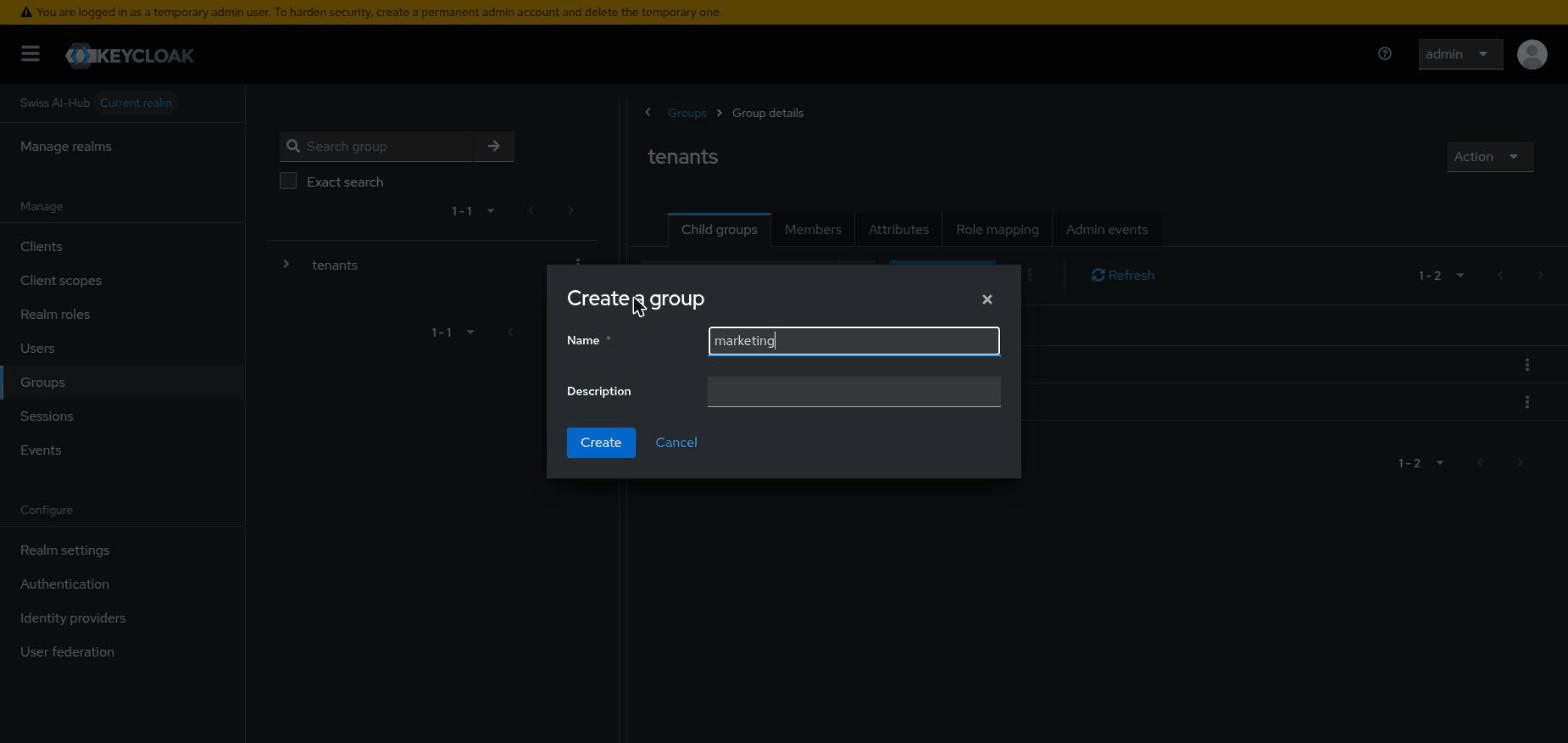
Die Gruppen-ID wird zum unveränderlichen Bezeichner des Mandanten. Verwenden Sie einen kurzen, kleingeschriebenen, URL-sicheren Slug (finance, acme-corp, production); der menschenlesbare Anzeigename wird später als Metadaten festgelegt.
Mandantengruppen werden auch automatisch durch IDP-zu-Mandanten-Mappings erstellt (siehe IDP-basierte Mandantenzuweisung). Diese Gruppen kommen Nicht konfiguriert an und erscheinen genau im selben Konfigurationsfluss, der unten beschrieben wird.
Schritt 2 – Mandantenadministration öffnen
Die Mandantenadministration ist eine separate, nur für Systemadministratoren zugängliche Anwendung, die unter sysadmin.<Ihre-Domain> (in der lokalen Entwicklung: http://localhost:3334) bereitgestellt wird. Sie müssen diese URL nicht eingeben – erreichen Sie sie über die Hauptanwendung auf eine von zwei Weisen:
- Mandanten-Umschalter in der oberen Leiste → Mandantenadministration (nur für
AIHubSysAdmin-Benutzer sichtbar), oder - die Mandantenadministration-Karte auf dem Mandanten-Auswahlbildschirm (
/select-tenant).
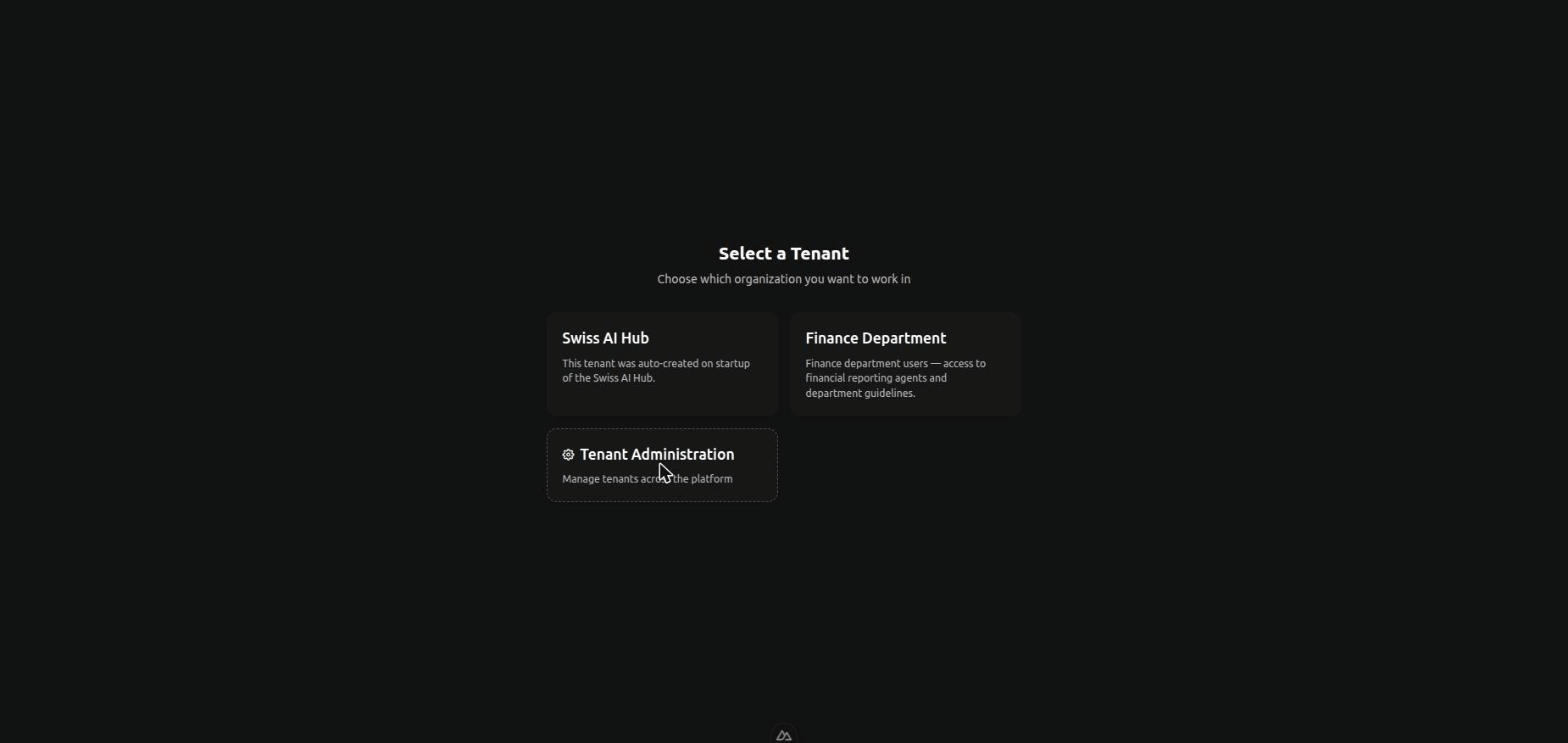
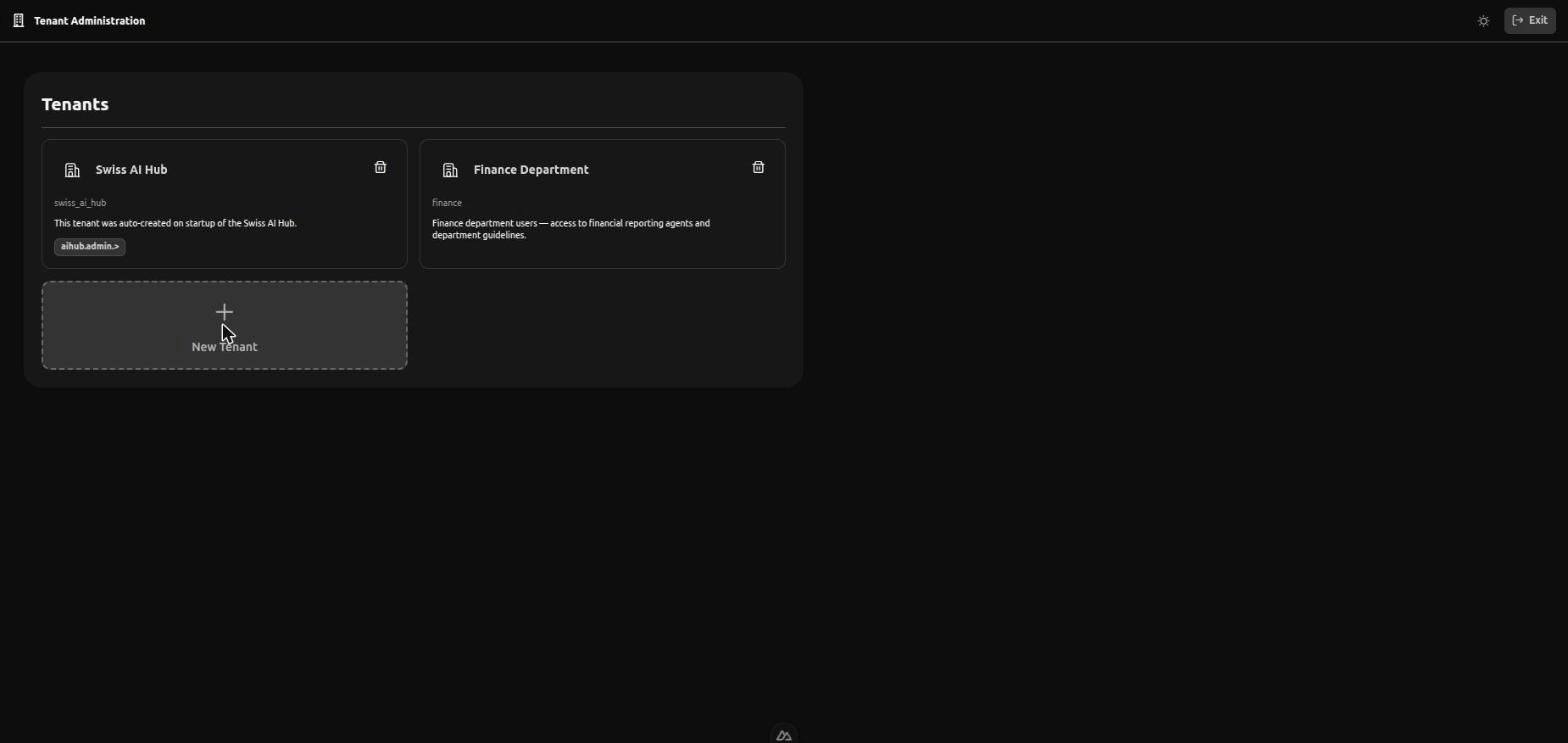
Beide Wege führen Sie zur Seite Mandanten (/tenants), die jeden Mandanten und seinen Status auflistet (Aktiv, Verwaist, Nicht konfiguriert — siehe Mandantenstatus).
Schritt 3 – Mandanten konfigurieren
Klicken Sie auf der Seite Mandanten auf die gestrichelte Karte Neuer Mandant. (Wenn die Karte deaktiviert ist, gibt es noch keine nicht konfigurierten Keycloak-Gruppen – gehen Sie zurück zu Schritt 1.) Der Dialog Mandanten konfigurieren hängt Metadaten an Ihre Keycloak-Gruppe an:
- Keycloak Mandanten-ID – ein Dropdown-Menü der Keycloak-Gruppen unter
/tenants/, die noch keine Metadaten haben. Wählen Sie die Gruppe aus, die Sie in Schritt 1 erstellt haben (z. B.finance). - Mandantenname – der menschenlesbare Anzeigename, den Benutzer bei der Auswahl eines Mandanten sehen („Finanzabteilung“, „Kunde – Acme Corp“, „Produktion“). Muss eindeutig sein.
- Beschreibung – wofür der Mandant ist. Hilft aktuellen und zukünftigen Administratoren, seinen Zweck zu verstehen.
- Zugriffsregeln – optionale Regeln, die den maximalen Umfang für jeden im Mandanten definieren (siehe Mandantenumfang festlegen). Sie können dies leer lassen und später verfeinern.
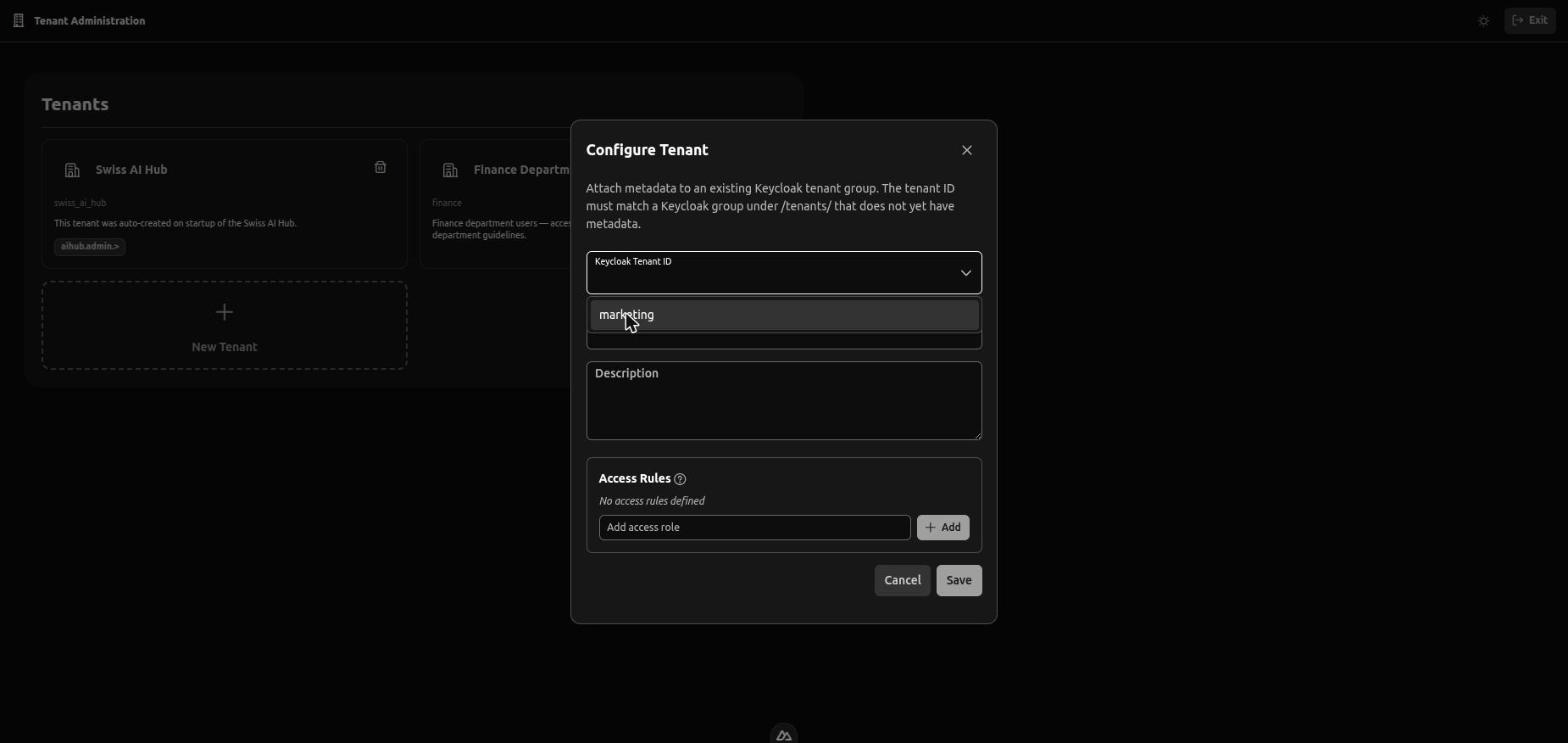
Klicken Sie auf Speichern. Die Plattform initialisiert die Standardrollen des Mandanten, fügt den aktuellen Systemadministrator dem Mandanten hinzu und schreibt die Metadaten. Der Mandant wird sofort Aktiv und ist für seine Mitglieder auswählbar.
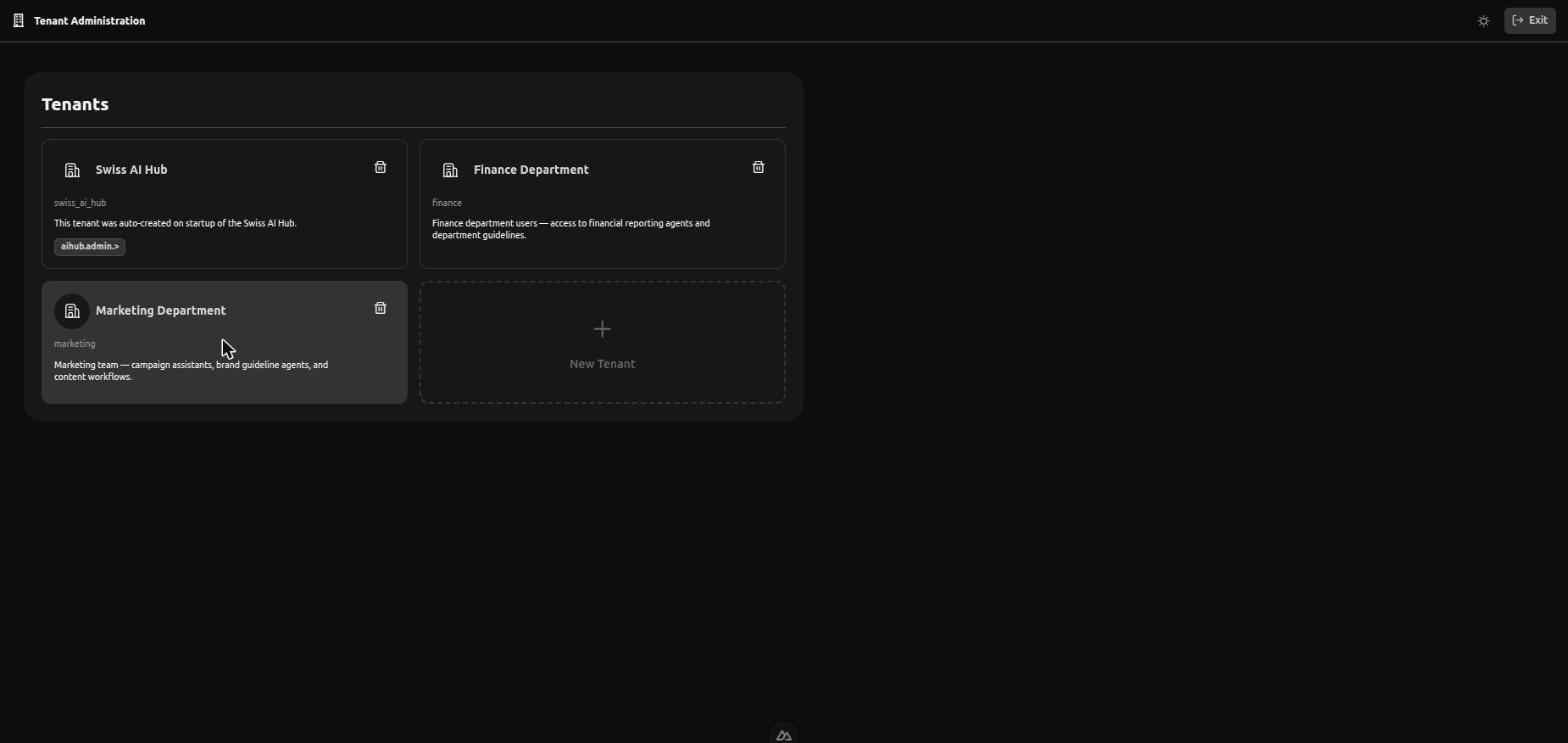
Es gibt kein separates „Umfang“-Feld im Erstellungsformular. Mandantengrenzen werden durch Zugriffsregeln ausgedrückt, die Sie zum Zeitpunkt der Erstellung festlegen oder später über die Registerkarte Übersicht des Mandanten bearbeiten können.
Mandantenumfang festlegen
Die Zugriffsregeln eines Mandanten (das Feld Zugriffsregeln im Konfigurationsformular, später auf der Registerkarte Übersicht bearbeitbar) bestimmen den maximalen Zugriff, den jeder in diesem Mandanten haben kann. Stellen Sie sich diese als das Ziehen einer Grenze um Ressourcen vor.
Für einen Mandanten der Finanzabteilung könnten Sie den Umfang festlegen auf:
- Finanzbezogene Agents (Reporting-Agents, Richtlinien-Agents, Genehmigungs-Workflows)
- Finanz-Wissensdatenbanken (für Manager, die Ingestionsprobleme beheben)
- Spezifische Prozesse (Budgetgenehmigungs-Workflow, Spesenabrechnung)
Ein Benutzer im Finanz-Mandanten kann nicht auf HR-Agents zugreifen, selbst wenn Sie ihm eine Administratorrolle innerhalb des Finanz-Mandanten geben. Die Mandantengrenze verhindert dies.
Breit anfangen vs. eng anfangen
Sie haben zwei Ansätze:
Breiter Umfang: Geben Sie dem Mandanten zunächst Zugriff auf alles. Benutzer können alle Agents, alle Services, alle Prozesse sehen. Wenn Sie lernen, was sie tatsächlich benötigen, schränken Sie den Umfang ein, indem Sie den Zugriff auf ungenutzte Ressourcen entfernen.
Enger Umfang: Geben Sie dem Mandanten nur Zugriff auf bestimmte Ressourcen. Wenn Benutzer weitere Funktionen anfordern, erweitern Sie den Umfang schrittweise.
Ein breiter Umfang ist anfänglich einfacher, erfordert aber später mehr Bereinigung. Ein enger Umfang ist sicherer, aber Benutzer werden Zugriff anfordern, sobald sie Bedürfnisse entdecken.
Für Endbenutzer-Mandanten (Abteilungen, Kunden) beginnen Sie eng. Diese Benutzer benötigen keine breite Sichtbarkeit – sie benötigen spezifische Tools. Für Management-Mandanten beginnen Sie breit, da diese Benutzer Flexibilität benötigen, um die Plattform zu administrieren.
Rollen innerhalb von Mandanten konfigurieren
Das Speichern eines neuen Mandanten initialisiert automatisch eine Reihe von Standardrollen, sodass der Mandant sofort nutzbar ist. Um diese zu überprüfen oder zu erweitern, öffnen Sie den Mandanten aus der Mandantenliste und wechseln Sie zur Registerkarte Rollen (/tenants/<id>/roles). Rollen definieren, was Benutzer innerhalb der Mandantengrenzen tun können; jede Rolle trägt ihre eigenen Zugriffsregeln, die durch die des Mandanten begrenzt sind.
Für einen Abteilungs-Mandanten könnten Sie hinzufügen:
Standardbenutzer: Kann mit Abteilungs-Agents chatten, an Prozessen teilnehmen, aber nichts erstellen oder ändern.
Teamleiter: Kann Agent-Instanzen erstellen, Agents für sein Team konfigurieren, Evaluationsergebnisse anzeigen, aber keine Benutzer verwalten oder Mandanteneinstellungen ändern.
Abteilungsadministrator: Volle Kontrolle innerhalb des Abteilungs-Mandanten – kann Benutzer hinzufügen, Rollen zuweisen, Agents erstellen und alle Abteilungsressourcen verwalten.
Diese Rollen gelten nur innerhalb dieses Mandanten. Ein Benutzer, der im Finanz-Mandanten „Abteilungsadministrator“ ist, hat keine Privilegien im HR-Mandanten, es sei denn, diese wurden explizit gewährt.
Rollen an Benutzer zuweisen
Öffnen Sie den Mandanten und wechseln Sie zur Registerkarte Benutzer (/tenants/<id>/users). Sie listet die der Plattform bekannten Benutzer auf; für jeden weisen Sie die Rollen dieses Mandanten zu oder entziehen sie.
Der Benutzer-Lebenszyklus – das Erstellen von Konten, das Löschen von Konten, das Föderieren von einem externen Identitätsanbieter – wird in Keycloak verwaltet, nicht hier. Ein Benutzer wird Mandantenmitglied durch die Keycloak-Gruppenmitgliedschaft (die Gruppe /tenants/<id>), was auch der Weg ist, wie IDP-basierte Mappings Benutzer automatisch hinzufügen. Die Registerkarte „Benutzer“ ist der Ort, an dem Sie diesen Mitgliedern ihre In-Mandanten-Rollen zuweisen.
Benutzer können zu mehreren Mandanten gehören. Jemand könnte sein:
- Standardbenutzer in ihrem Abteilungs-Mandanten
- Teamleiter in einem funktionsübergreifenden Projekt-Mandanten
- Administrator in einem Test-Mandanten zum Ausprobieren neuer Funktionen
Startverhalten des Mandanten
Wenn sich jemand zum ersten Mal anmeldet, tritt er automatisch dem Startup-Mandanten (dem, den die Plattform beim ersten Start initialisiert hat – siehe AIHUB_STARTUP_TENANT_*) mit Standard-Benutzerrollen bei. Konfigurieren Sie dieses Verhalten mit Umgebungsvariablen:
AIHUB_USER_SIGNUP_DEFAULT_TENANT="default"
AIHUB_USER_SIGNUP_DEFAULT_ROLES="AIHubUser"
FIRST_AIHUB_USER_SIGNUP_DEFAULT_ROLES="AIHubAdmin"
Die erste Person, die sich anmeldet, erhält Admin-Rollen, wodurch sichergestellt wird, dass jemand die Plattform sofort administrieren kann. Nachfolgende Benutzer erhalten Standardrollen.
Diese automatische Zuweisung erfolgt nur einmal pro Benutzer. Danach fügen Sie sie bei Bedarf explizit zu anderen Mandanten hinzu.
Häufige Konfigurationen
Einzelnes Unternehmen mit Abteilungen
Systemadministrator-Mandant → Management-Mandant → Ein Mandant pro Abteilung
Manager erstellen Abteilungs-Mandanten und konfigurieren, auf welche Agents jede Abteilung zugreifen kann. Abteilungsbenutzer sehen nur die Ressourcen ihrer Abteilung.
Multi-Kunden-SaaS
Systemadministrator-Mandant → Management-Mandant → Ein Mandant pro Kunde
Jeder Kunden-Mandant ist isoliert. Kunden können die Agents oder Daten anderer Kunden nicht sehen. Manager onboarden neue Kunden, indem sie einen Mandanten erstellen, relevante Agents konfigurieren und die Benutzer dieses Kunden hinzufügen.
Beratungsunternehmen
Systemadministrator-Mandant → Management-Mandant → Ein Mandant pro Kundenprojekt
Projekt-Mandanten geben Beratern Zugriff auf klientenspezifische Agents und Wissen. Wenn ein Projekt endet, archivieren Sie den Mandanten. Wenn ein Berater einem neuen Projekt beitritt, fügen Sie ihn dem Mandanten dieses Projekts hinzu.
Entwicklungs-Workflow
Systemadministrator-Mandant → Entwicklungs-Mandant → Staging-Mandant → Produktions-Mandant
Entwickler arbeiten im Entwicklungs-Mandanten mit gelockerten Kontrollen. Der Staging-Mandant spiegelt die Produktion für Tests wider. Der Produktions-Mandant hat strenge Zugriffskontrollen. Dieselben Agents, derselbe Code, unterschiedliche Mandanten für unterschiedliche Zwecke.
Mandantenstatus
Da Mandanten in zwei Speichern existieren – Keycloak (Gruppe unter /tenants/<id>, die Quelle der Wahrheit für die Existenz) und dem eigenen Metadaten-Speicher der Plattform (Anzeigename, Beschreibung, Zugriffsregeln) – können sie in drei Zuständen beobachtet werden:
- Aktiv: Sowohl die Keycloak-Gruppe als auch die Metadaten sind vorhanden. Endbenutzer können den Mandanten erreichen.
- Verwaist: Metadaten sind vorhanden, aber die Keycloak-Gruppe ist verschwunden (z. B. hat ein Operator die Gruppe außerband entfernt). Endbenutzer können den Mandanten nicht erreichen. Systemadministratoren sehen ihn als schreibgeschützt mit einer reinen Metadaten-Löschaktion.
- Nicht konfiguriert: Die Keycloak-Gruppe existiert, aber es wurden keine Metadaten angehängt. Endbenutzer können den Mandanten noch nicht erreichen. Systemadministratoren sehen ihn im „Mandanten konfigurieren“-Fluss, wo das Anhängen von Metadaten ihn auf „Aktiv“ setzt.
Die Mandantenadministrations-App (sysadmin.<Ihre-Domain>, Route /tenants) zeigt alle drei Zustände an. Die Aktion „Mandanten konfigurieren“ hängt Metadaten an eine nicht konfigurierte Gruppe an und ist der primäre Weg, über den eine vom Operator erstellte Keycloak-Gruppe (z. B. für ein IDP-zu-Mandanten-Mapping) zu einem nutzbaren Mandanten wird.
Mandanten-Lebenszyklus
Mandanten bleiben bestehen, bis sie explizit gelöscht werden. Sie können:
Mandanten archivieren: Entfernen Sie alle Benutzer, aber behalten Sie den Mandanten und seine Rollen. Nützlich für abgeschlossene Projekte oder inaktive Kunden. Niemand kann darauf zugreifen, aber die Konfiguration bleibt erhalten, falls Sie sie reaktivieren müssen.
Mandanten löschen: Entfernen Sie die Metadaten der Plattform für den Mandanten. Die Keycloak-Gruppe selbst bleibt unberührt – die Bereinigung der Gruppe ist ein separater Schritt in der Keycloak-Admin-Konsole. Das Löschen ist auf der Metadatenseite dauerhaft.
Schutz vor letztem Mandanten
Die Plattform erfordert, dass mindestens ein Mandant verbleibt. Das Löschen wird blockiert, wenn es das System ohne verbleibende Mandanten zurücklassen würde. Jeder Mandant – einschliesslich desjenigen, den die Plattform beim ersten Start initialisiert hat – kann gelöscht werden, solange mindestens ein anderer Mandant existiert. Der Startup-Mandant trägt keine Marker auf Datenbankebene, die ihn von später konfigurierten Mandanten unterscheiden.
Praktische Tipps
Best Practices
Dokumentieren Sie Ihre Entscheidungen: Schreiben Sie auf, warum Sie jeden Mandanten erstellt haben und welchen Umfang er haben soll. Sechs Monate später, wenn sich Rollen geändert haben, verhindert diese Dokumentation Verwirrung.
Beginnen Sie einfach: Ein Management-Mandant und ein Endbenutzer-Mandant funktionieren für viele Organisationen. Fügen Sie Komplexität nur hinzu, wenn Sie sie benötigen.
Mit eingeschränkten Benutzern testen: Erstellen Sie ein Testkonto, fügen Sie es einem neuen Mandanten hinzu und überprüfen Sie, was dieser Benutzer sehen kann. Nicht annehmen – verifizieren.
Vierteljährlich überprüfen: Personen wechseln Rollen. Projekte enden. Neue Abteilungen bilden sich. Ihre Mandantenstruktur sollte sich mit Ihrer Organisation entwickeln.
Wachstum planen: „Kunde 1“ funktioniert, wenn Sie drei Kunden haben. „Kunde – Acme Corp“ funktioniert, wenn Sie dreihundert haben.